

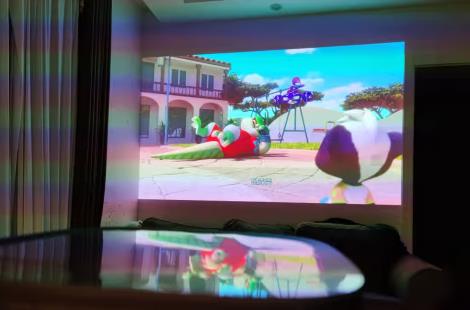
极米投影仪调节画面上下左右?
极米投影仪想要调节画面上下左右的方法如下
1、调整投影仪的投放高度,画面的高低随之改变;
2、改变投影仪的投放距离,画面尺寸会变化;
3、打开投影仪的梯形校正,画面的四边可以向内缩。
如果想快速调整画面的高低,改变投影仪的位置和高度是最好的解决办法,梯形校正会对画质产生影响
极米投影仪z6怎么调清晰度?
方法一:遥控器进行自动对焦或手动对焦
打开极米投影仪,我们将遥控器底部的滑块拨动到focus,投影仪开始自动对焦直至画面清晰。如果自动对焦完成后画面依旧模糊,我们将滑块停留在focus位置,按遥控器的音量加减键可以手动进行对焦,调节到画面清晰为止。
方法二:如果自动对焦出现异常,画面还是模糊,可以进行以下步骤的操作:
1、打开极米投影仪,在本地应用找到系统设置,打开系统设置;
2、打开系统设置后,找到底部的更多设置,选择对焦矫正;
3、我们点击一键矫正,阅读下方说明,然后机器会自动做三次对焦校正,不要触碰机器,完成后再尝试方法一。

极米投影仪色彩调节的最佳设置?
投影仪饱和度对比度一般调节为50比较合适,多数投影仪默认模式中画面饱和度好对比度参数都是在50及中间值,包括亮度、锐度、色温等图像参数。建议用户可以将投影仪的饱和度和对比度调节在50,当然用户也可以根据自己的观看视觉调节图像的参数。大多数投影仪默认的模式中,画面饱和度好对比度参数都是在50也就是中间值,包括亮度、锐度、色温等图像参数。
具体步骤如下:
1.在系统设置中打开视频设置后,选择图像模式并确认;
2.此时极米投影仪会弹出对话框,默认为“标准”模式,使用遥控器的向下键,选择色温,然后使用左右按键,切换至自定义模式;
3.自定义模式下,会弹出红绿蓝三原色的参数值,对数值进行调节即可改变色彩。
极米投影怎么切换信号源?
1.极米投影仪信号输入通过hdmi接口,将设备使用hdmi连接极米投影仪即可;
2.极米投影仪hdmi连接成功以后,会自动识别和切换,不过会有几秒的等待;
3.自动切换时按下返回键将取消切换,如果要再次切换,需要将遥控器滑到最上端,找到左侧的hdmi切换即可。